

JustRelate est un système de création de courriels qui génère le HTML requis afin de faire l'envoi des courriels. Le connecteur fonctionne en appelant les services JustRelate avec les identifiants du compte afin de récupérer les courriels de JustRelate et les afficher dans l'éditeur de courriels de DI. Les contenus seront transformés pour être adaptés à l'environnement de Dialog Insight. Puisque le courriel est généré en mode HTML, les outils d'aide à la construction de courriels comme DImension, Contenus prédéfinis et les blocs sur mesure ne sont pas disponibles conjointement à JustRelate.
Chemin d'accès : Communications → Courriels |
Préalables
- Avoir un compte JustRelate
Étape 1 : Configurer JustRelate
Pour activer JustRelate, vous trouverez une configuration sous les 3 points en haut à droite de la liste de courriels :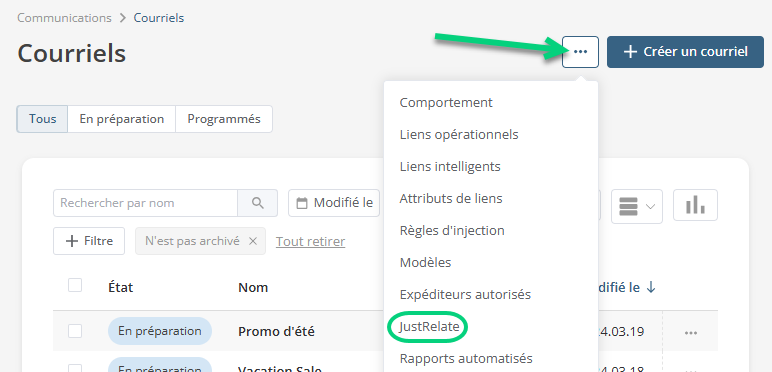
Vous devrez ensuite saisir les informations de votre compte JustRelate :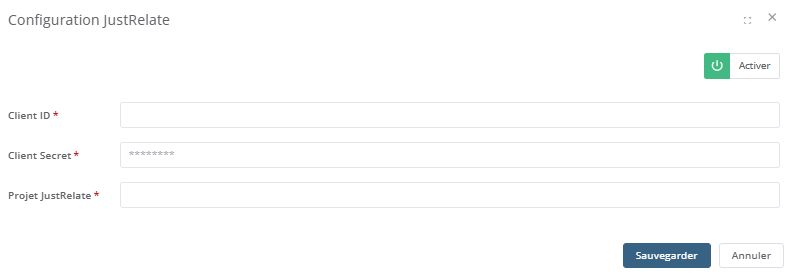 Lorsque vous avez rempli les champs requis, sauvegardez les valeurs et cliquez sur Sauvegarder.
Étape 2 : Créer un courriel
Dans un contexte d'utilisation de JustRelate, le contenu du courriel devient la responsabilité de JustRelate pour qu'il y ait le moins de modifications du côté de Dialog Insight. Dialog Insight fait simplement les transformations nécessaires à l'utilisation par le service d'envoi de DI comme l'hébergement des images, le suivi des liens et la convesion des emojis.
Lorsque vous créez un courriel dans DI, vous aurez les mêmes options que la création standard d'un courriel, mais vous trouverez un nouvel onglet JustRelate dans la section Contenu de départ. Dans cet onglet, naviguez dans votre structure de dossier du projet JustRelate afin de retrouver le message que vous désirez transférer dans Dialog Insight. Lorsque vous avez trouvé le courriel que vous voulez rapatrier, sélectionnez-le et cliquez sur Créer. Accordez un petit délai après la soumission de la création afin que la plateforme puisse aller chercher le contenu et faire le traitement. Lorsque la création du courriel sera complétée, vous serez redirigé dans l'éditeur de courriel DI en mode HTML.
Hébergement des images
Les images utilisées dans un courriel provenant de JustRelate sont hébergées dans l'espace d'hébergement de votre compte afin de garantir leur disponibilité à l'envoi. Ces images sont regroupées dans un dossier JustRelate que vous pourrez trouver dans la Librairie d'images (dans le panneau de gauche de l'éditeur).
Étape 3 : Préparer le courriel pour l'envoi
Les propriétés comme l'objet, l'envoyeur et l'adresse de retour ne sont pas contrôlées par la connexion avec JustRelate. Vous devrez donc les saisir dans la plateforme Dialog Insight afin de pouvoir faire l'envoi du courriel. Validez qu'il n'y a pas d'erreurs ou avertissements dans la bulle en haut à droite.
Il est aussi possible que certains aspects du HTML entrent en conflit avec la compilation de Dialog Insight. Il est donc recommandé de tester votre message dans la plateforme avant de faire l'envoi.