

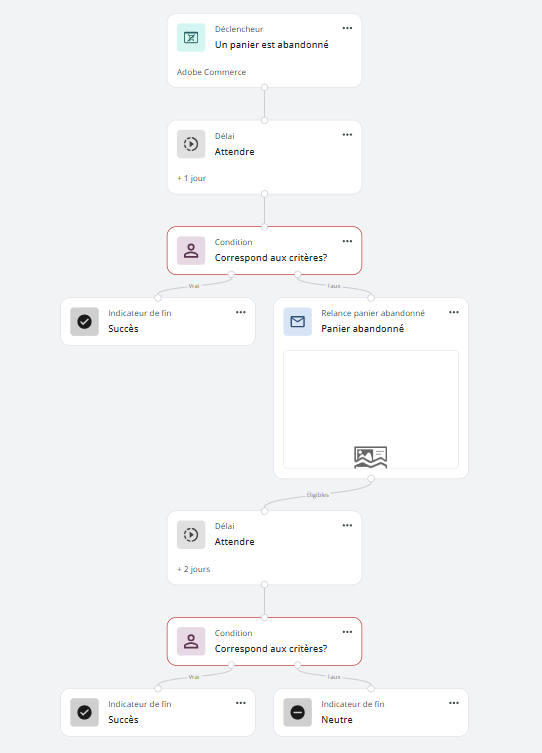
Une campagne de panier abandonné a pour objectif de relancer automatiquement un contact ayant laissé des articles dans un panier sur votre boutique en ligne. Il s’agit d’un envoi unitaire déclenché par cet événement. Sa mise en place est recommandée pour des utilisateurs déjà familiers avec la création de campagnes automatisées, car il faut connaître certaines subtilités de configuration de Dialog Insight. Cet article présente les étapes nécessaires pour mettre en place une campagne de relance de panier abandonné, incluant le déclencheur, le message et les conditions associées.
Chemin d'accès : Automatisations → Campagnes automatisées |
Préalables
Vous devez mettre en place une source de données pour les paniers abandonnées.
Option 1
Mettre en place une intégration Commerce de détail de Dialog Insight (Shopify, Adobe Commerce ou PrestaShop). Les tables Ecommerce_Cart, CartItem et Product doivent contenir des données sur les paniers abandonnés à utiliser. (En savoir plus sur les tables de la structure Commerce de détail).
Note : Il peut s'écouler un délai entre le moment où l’événement de panier abandonné est détecté et le déclenchement de la campagne selon le temps de synchronisation de l'intégration utilisée.
Option 2
Configurer Parcours pour faire le suivi des paniers abandonnés sur votre site Web.
| Si vous avez une structure CDP, la source de données doit être disponible dans le projet utilisé pour l'envoi de la campagne de panier abandonné. |
Étape 1 : Générer la base de la campagne
1.1 Rendez-vous dans Automatisations → Campagnes automatisées.
1.2 Cliquez sur Créer une campagne.
1.3 Cliquez ensuite sur Démarrer sans modèle.
1.4 Sélectionnez le type de campagne Récurrente.
| Ressources |
Étape 2 : Ajouter le déclencheur
2.1 Glissez un noeud Un panier est abandonné dans la séquence :
2.2 Sélectionnez la source de donnée utilisée (voir les préalables au début de l'article) :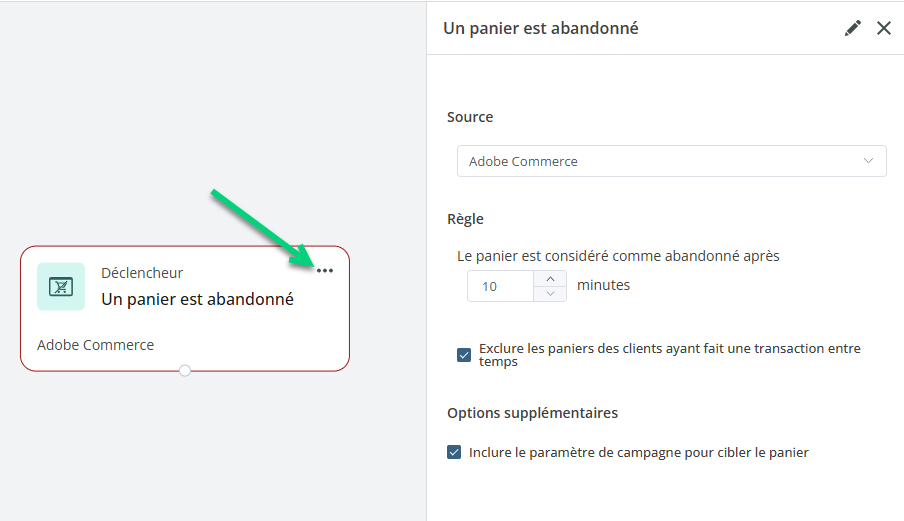
Si vous utilisez des données de Parcours, vous verrez votre site Web dans les options de source.
Vous pouvez modifier la règle Le panier est considéré comme abandonné après si vous voulez retarder davantage le déclencheur.
Étape 3 : Ajouter un ciblage
Selon votre approche, vous pourriez ajouter un Délai après le déclencheur :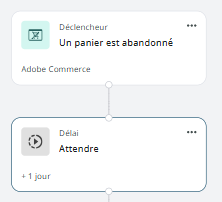
Si c'est le cas, il est pertinent de recalculer si les contacts ciblés par le déclencheur ont fait un achat ou non. Cela déterminera si le courriel de relance est nécessaire. Pour vérifier si le contact a fait un achat, on peut utiliser une condition qui utilise une clause sur la table Transaction :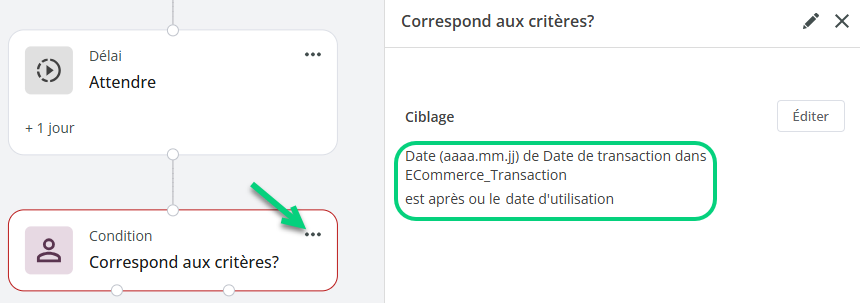
Si vous voulez cibler les contacts avec un groupe en ajoutant un noeud Fait partie du groupe? Vous pouvez y ajouter la clause pour la transaction :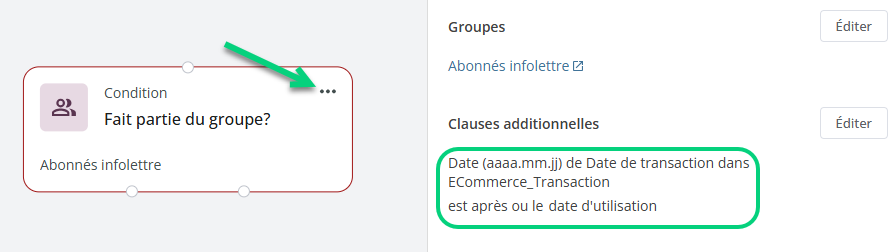
Étape 4 : Créer le courriel de relance
4.1 Glissez une action Courriel et, dans l'édition, cliquez sur Sélectionner pour créer un nouveau courriel ou en utiliser un qui existe déjà. Ce courriel vous servira à afficher des items du panier abandonné du contact et à inciter le contact à compléter ses achats.
4.2 Dans l'édition du courriel, glissez un bloc Panier abandonné :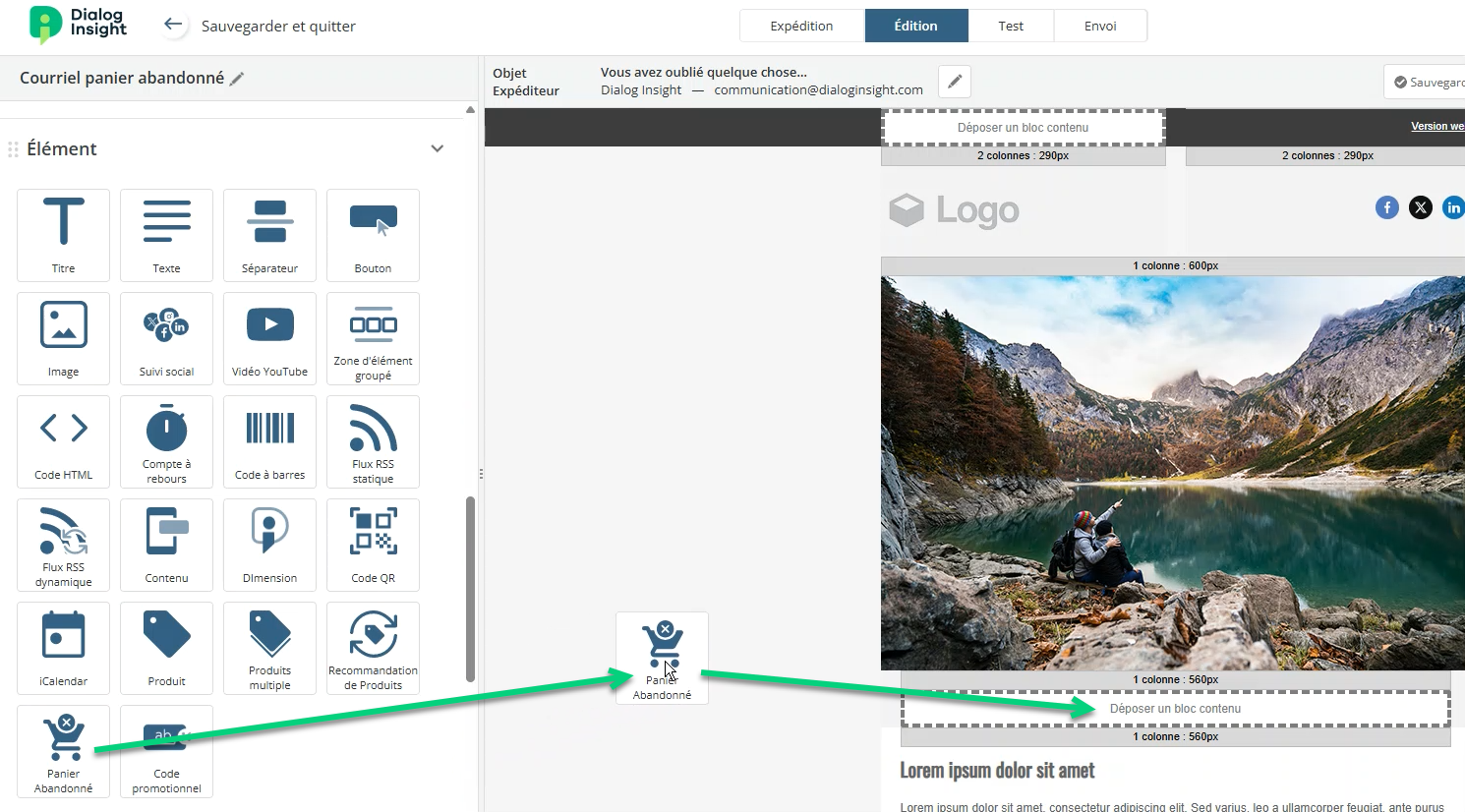
4.3 Dans l'édition du bloc Panier abandonné, indiquez combien de produits vous voulez inclure dans le bloc et comment les afficher. Décochez les éléments que vous n'avez pas importés dans Dialog Insight (par exemple, si vous n'avez pas d'images pour vos produits, ne sélectionnez pas Image).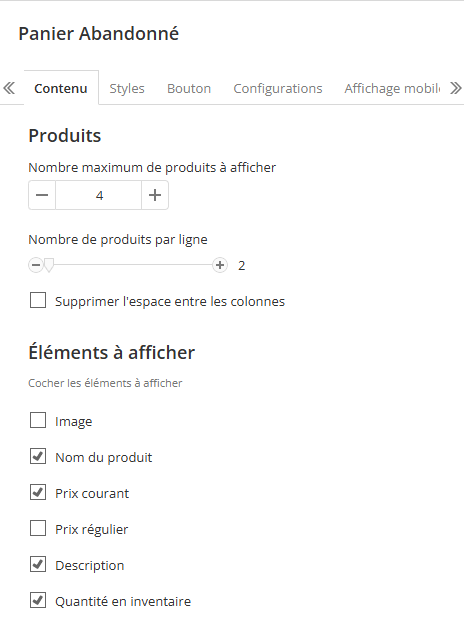
Les éléments affichés dans l'interface d'édition sont seulement des exemples placeholder. Il ne s'agit pas de données provenant de vos produits :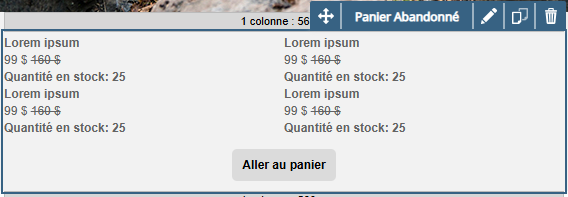
4.4 Vous pouvez modifier le texte et l'apparence du bouton (appel à l'action) :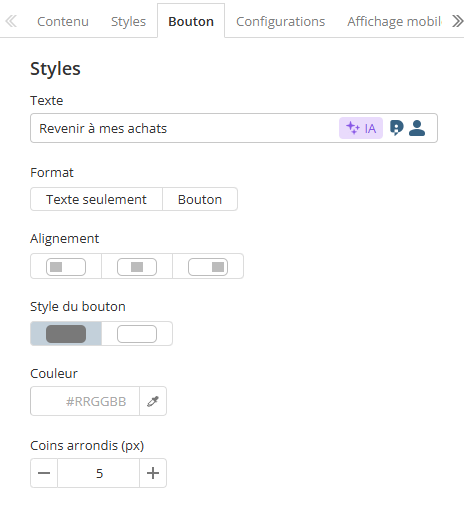 4.5 Finaliser le contenu des autres sections du courriel.
Étape 5 : Ajouter une validation
Vous pourriez ajouter un délai après le courriel pour laisser le temps au contact de voir le courriel. Après ce délai, vous pouvez ajouter une condition pour valider si le contact a fait un achat (comme celle à l'étape 3) ou s'il a cliqué sur un lien dans le courriel. 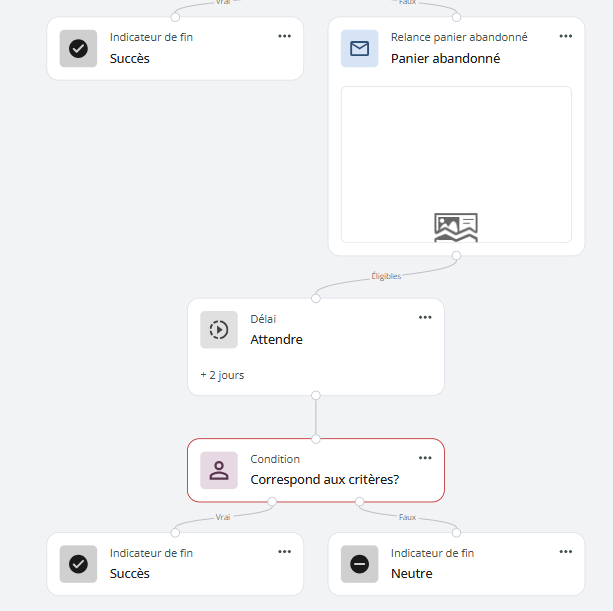
Si le contact a réalisé un achat, on considère alors que l'objectif de la campagne est atteint.
Étape 6 : Tester la campagne
Lorsque tous les éléments de la campagne sont mis en place, vous pouvez faire un test en cliquant sur Test en haut à droite. Afin de pouvoir faire un test, vous avez besoin d'un contact test inclus dans un groupe test. Ce contact doit avoir des données de panier (tables ECommerce_Cart et ECommerce_CartItem) liées à son profil.
Étape 7 : Activer la campagne
quand la campagne est prête à être lancée, cliquez sur Activer en haut à droite. Votre campagne ciblera tous les contacts avec un panier abandonné qui correspondent au ciblage que vous avez établi. Il ne vous reste qu'à surveiller l'impact de la campagne en consultant les résultats de la campagne. Vous pourriez également consulter les résultats de revenus et de transactions.