

Dialog Insight offre une intégration pour Zapier, un outil qui permet d'automatiser des actions comme créer un contact ou créer une transaction. Si vous utilisez une application externe dans laquelle vous hébergez ou collectez des données sur vos contacts, prospects ou transactions, vous pouvez synchroniser ou importer ces données vers votre projet Dialog Insight avec Zapier (voir la liste des applications supportées par Zapier).
Lors d'un premier import ou pour des plus gros volumes, l'idéal est d'utiliser la fonctionnalité Transfer. Par la suite, pour les mises à jour ou ajouts, vous pouvez utiliser un Zap, qui fonctionne avec un déclencheur d'événement (trigger). En automatisant l'import ou la synchronisation de contacts ou de transactions, vous limitez la possibilité d'erreurs et évitez des tâches répétitives.
Dans cet article, vous apprendrez à connecter votre projet Dialog Insight avec votre compte Zapier après avoir généré les clés nécessaires. Ensuite, vous pourrez créer votre automatisation (Transfer ou Zap).
Préalables
- Créer un compte Zapier avec un forfait incluant un volume de tâches qui correspond à vos besoins.
- Comprendre les fonctionnalités Zap et Transfer.
- Comprendre l'import de contacts et la structure d'un projet (pour Créer un contact).
- Comprendre l'import de données dans une table relationnelle (pour Créer une transaction).
Dois-je créer un projet dédié pour une automatisation avec Zapier? Cela dépend du type de données que vous souhaitez synchroniser et de la manière dont vous souhaitez organiser vos sources dans Dialog Insight. De façon générale, il n’est pas obligatoire de créer un projet dédié pour utiliser Zapier. Cependant, un projet distinct peut être recommandé dans les situations suivantes :
|
Étape 1 : Générer les clés
Rendez-vous dans Projet → Gestion des donnée → Intégrations et sélectionnez l'intégration Zapier. Si vous ne voyez pas l'intégration, contactez-nous pour l'ajouter à votre projet.
Générez ensuite les clés nécessaires pour connecter votre projet Dialog Insight à votre compte Zapier : 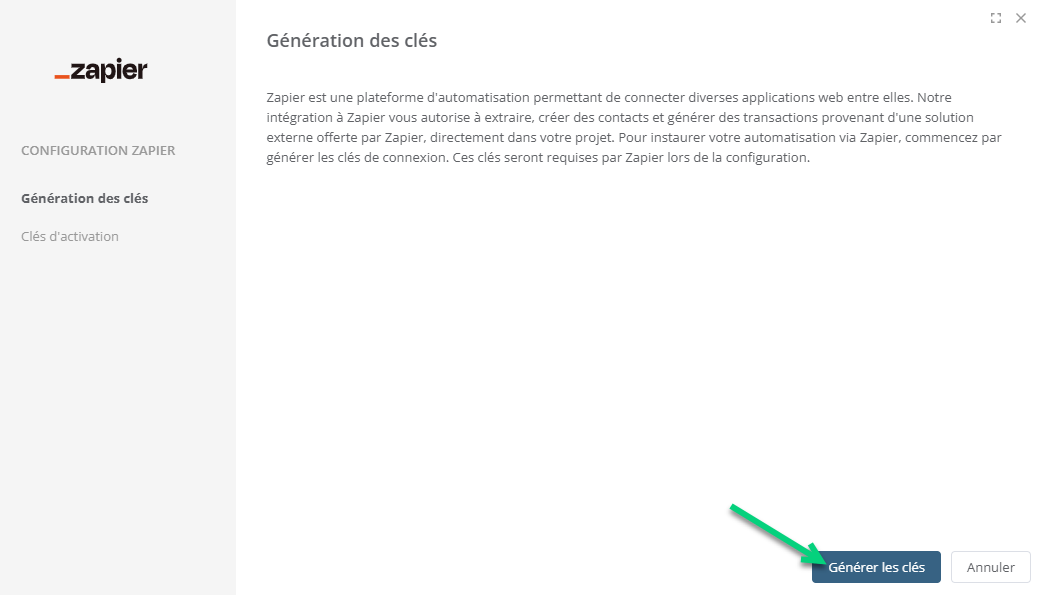
Vous avez maintenant les clés APIKey, Idkey et Idintegration et idProject :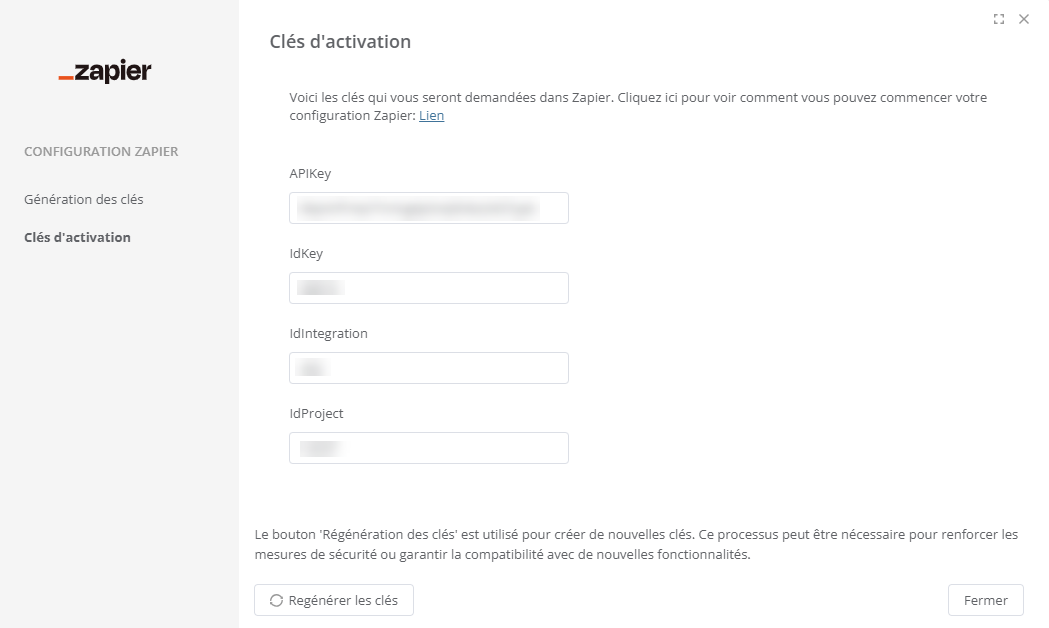 Vous aurez besoin des clés pour la prochaine étape.
Étape 2 : Connecter le projet
Rendez-vous dans votre compte Zapier dans la section Apps et recherchez l'application Dialog Insight. Lorsque vous l'aurez trouvé, cliquez sur Connect :
Ensuite, indiquez l'environnement que vous utilisez et entrez les différentes clés demandées : Pour plus d'information, consultez la documentation de Zapier sur la connexion d'applications.
Étape 3 : Créer un contact ou une transaction
Maintenant que votre compte Zapier est connecté à votre projet Dialog Insight, vous pouvez créer un Transfer ou un Zap.
Lors d'un import avec Transfer, choisissez Dialog Insight comme destination :
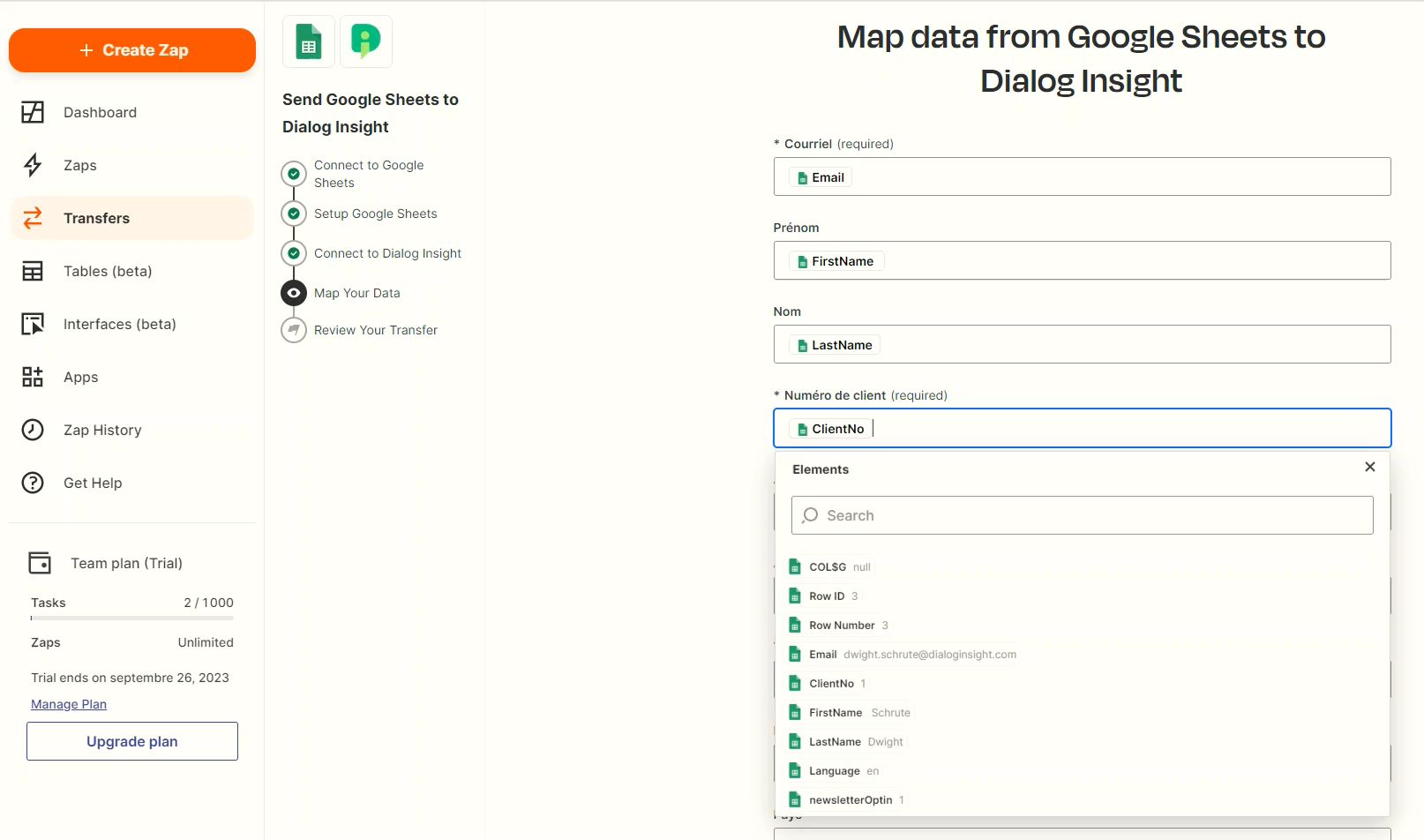 À cette étape, vous pouvez décider d'inclure les champs d'abonnement (pour la création de contact).
Lorsque vous créez un Zap, sélectionnez Dialog Insight comme événement (Event) et choisissez une des actions disponibles (Créer un contact ou Créer une transaction) :
L'assignation des champs sera différente selon la structure de votre projet. Voici un exemple de l'assignation des champs pour les transactions : Pour plus d'information, consultez la documentation sur les Zaps.
Résultats
Le processus d'import ou de synchronisation peut prendre un certain délai (dans certains cas 5 à 10 minutes). Les contacts sont ajoutés dans la liste des contacts et les transactions dans la table relationnelle Transaction.