

Les campagnes WhatsApp permettent d'envoyer des messages à vos contacts à partir de modèles préalablement approuvés par WhatsApp. Cet article explique comment synchroniser vos modèles, personnaliser leur contenu et déclencher l'envoi d'une campagne à l'aide des services Web de Dialog Insight.
Limitations
- Les champs de tables relationnelles ne peuvent pas être utilisés pour personnaliser les variables.
- Les modèles WhatsApp de type Marketing ne sont pas pris en charge. Seuls les modèles de type Utility et Authentication sont acceptés.
- L'envoi des campagnes WhatsApp peut uniquement être déclenché par services Web.
- Le contenu des modèles ne peut pas être modifié dans Dialog Insight.
Prérequis
- Configurer le canal WhatsApp
- Créer un type de communication pour le canal WhatsApp
- Avoir une liste de contacts possédant un numéro de mobile valide et ayant consenti à recevoir des communications correspondant au type de communication.
- Créer et faire approuver un modèle (template) dans WhatsApp.
- Créer une clé pour les services Web
Étape 1 : Synchroniser les modèles WhatsApp
1.1 Vérifiez que votre modèle WhatsApp contient le texte souhaité et les variables nécessaires à la personnalisation du message. Les valeurs de ces variables seront définies à l'étape suivante.
1.2 Dans Dialog Insight, rendez-vous dans Communications → Modèles WhatsApp et cliquez sur Actualiser. pour synchroniser les modèles avec votre compte WhatsApp. Seuls les types de modèles Utility et Authentication sont acceptés.
1.3 Vérifier le statut du modèle qui servira à votre campagne.
Étape 2 : Personnaliser le message
Option 1 : Interface Dialog Insight
2.1 Dans Dialog Insight, rendez-vous dans l'édition du modèle qui servira à votre campagne.
2.2 Renseignez les valeurs aux variables du modèle :
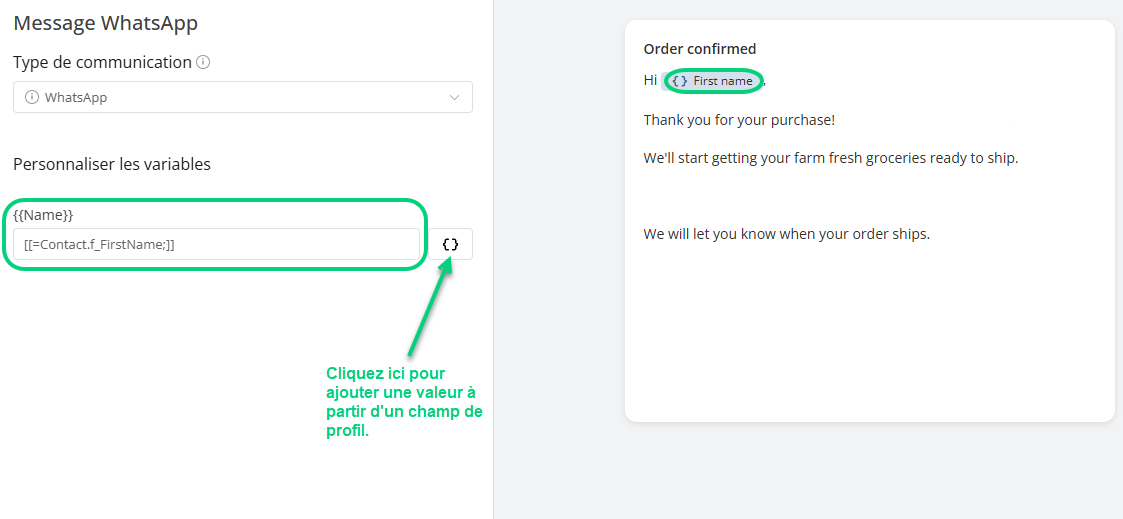
Dans cet exemple, on a une variable pour le nom du contact. On lui assigne une valeur dynamique basée sur le champ de profil Prénom. Vous pouvez également attribuer une valeur fixe, qui sera la même pour tous les contacts.
Option 2 : Services Web
Il est possible d'ajouter les valeurs aux variables du modèle sans avoir à les configurer dans l'interface de Dialog Insight. Pour ce faire, indiquez les valeurs directement dans l'appel aux services Web dans la propriété Parameters.
//Exemple d'ajout de valeurs de variables
"Parameters": { "Name": "Marie", "City": "Paris" }
Vous trouverez un exemple complet de requête à la prochaine étape.
Étape 3 : Déclencher la campagne
Pour déclencher une campagne WhatsApp, vous devez faire un appel aux services Web. Voici deux exemples de requêtes selon la méthode utilisée pour personnaliser vos variables de modèle.
//Exemple si vous avez utilisé l'interface Dialog Insight pour les modèles
{
  //Clé de services Web
  "AuthKey": { "idKey": 1234, "Key": "votre-clé-api" },
  //Trouver mon ID de projet
  "idProject": 1059,
  //ID de modèle dans la liste des modèles dans Dialog Insight
  "idWhatsappTemplate": 12,
  //Numéro de mobile du destinataire
  "SMSNumber": "+15141234567"
}
//Exemple si vous n'avez pas utilisé l'interface Dialog Insight pour les modèles
{
  //Clé de services Web
  "AuthKey": { "idKey": 1234, "Key": "votre-clé-api" },
  "idProject": 1059,
  "TemplateName": "bienvenue_client",
  "Language": "fr",
  //Type de communication associé au message
  "idMessageCategory": 1,
  //Numéro de téléphone de l'expéditeur
  "PhoneNumberId": "1299999999999999",
  //Numéro de mobile du destinataire
  "SMSNumber": "+15141234567",
  "Parameters": { "1": "Marie", "2": "Montréal" },
  "HeaderMediaType": "image",
  "HeaderMediaLink": "https://www.exemple.com/images/bienvenue.jpg",
  "ButtonParameters": { "0": "ABC123" },
  "Tag": "bienvenue",
  "AccessToken" : "EZtvAASIO299jSD0923jASdas23djsd"
}