

Pour débuter avec le canal WhatsApp, vous devez d'abord connecter votre compte WhatsApp à votre compte Dialog Insight. Cet article vous explique comment configurer la connexion.
Prérequis
- Avoir un compte WhatsApp Business
- Avoir un numéro d'envoyeur approuvé par WhatsApp
Étape 1 : Ajouter les infos du compte WhatsApp
1.1 Rendez-vous dans votre compte Meta Business et collectez les infos suivantes :
WABA ID : identifiant de votre compte WhatsApp Business. Consultez la documentation Meta pour savoir où le trouver.
App ID : identifiant de votre application Meta, disponible dans son tableau de bord.
App Secret : clé secrète de votre application, disponible dans Settings → Basic du tableau de bord.
Consultez la documentation Meta.
1.2 Rendez-vous dans la gestion des utilisateurs de votre compte Meta Business et générez un Access token.
Assurez-vous d'attribuer les autorisations suivantes :
- business_management
- manage_app_solution
- whatsapp_business_manage_events
- whatsapp_business_management
- whatsapp_business_messaging
1.3 Dans Dialog Insight, rendez-vous dans Compte → Canaux → WhatsApp et cliquez sur Connecter WhatsApp Business.
1.4 Ajoutez les infos du compte Meta Business (Waba ID, App ID, App secret et Access token) :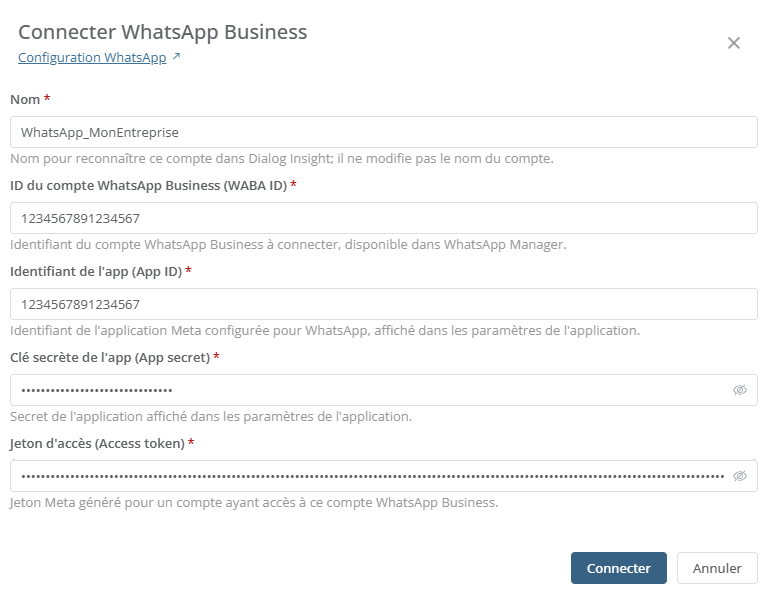
Étape 2 : Configurer les Webhooks
2.1 Après avoir cliqué sur Connecter, une fenêtre s'affiche. Copiez l'URL de rappel et le Jeton de vérification :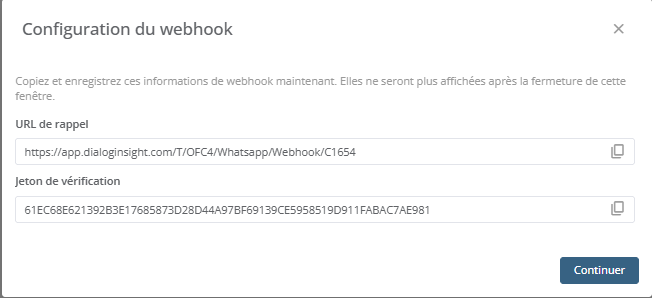 2.2 Dans votre compte Meta, rendez-vous dans Use Cases et cliquez sur Customize.
2.3 Rendez-vous dans Basic Setup → Step 2. Production setup.
2.4 Cliquez sur Configure Webhooks et ajoutez l'URL de rappel (Callback URL) et le Jeton de vérification (Verify token).
2.5 Activez les notifications Webhooks suivantes afin de permettre à Dialog Insight de recevoir les événements associés à votre compte WhatsApp :
- template_category_update
- phone_number_quality_update
- business_capability_update
- message_template_status_update
- message_template_components_update
- messages
Pour en savoir plus sur les Webhooks de Meta, consultez la documentation officielle.
Étape 3 : Vérifier la connexion
3.1 Dans Dialog Insight, retournez dans Compte → Canaux → WhatsApp.
3.2 Vérifiez que les numéros de votre compte WhatsApp ont été synchronisés et ont le statut « Connecté » :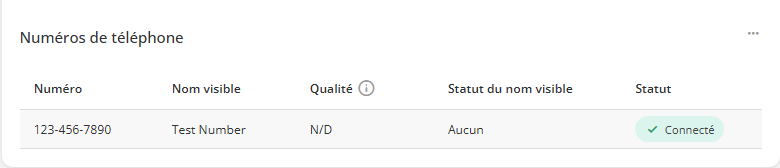
Notes
|