

Pour envoyer un RCS, vous devez créer le contenu, le tester et programmer son envoi. L'éditeur de RCS permet de générer du contenu beaucoup plus riche que les SMS, comme des carrousels, des cartes ou des boutons.
Chemin d'accès : Communications → Campagnes Forfait requis : Disponible dans tous les forfaits en option (frais applicables) |
Préalables
- Activer le canal SMS et le canal RCS. Le canal SMS est obligatoire, puisqu'il sert de fallback lorsqu'un destinataire ne peut pas recevoir de RCS.
- Importer les numéros de téléphone de vos contacts dans le projet.
- Créer un ou des consentements pour les communications RCS.
- Importer des statuts de consentement (abonné, désabonné).
Étape 1 : Choisir le contenu de départ
1.1 Rendez-vous dans Communications → Campagnes et cliquez sur Créer une campagne.
1.2 Assignez un nom à votre campagne.
1.3 Sélectionnez un type de communication.
1.4 Sélectionnez la date d'envoi (vous pourrez la modifier plus tard).
1.5 Sélectionnez RCS comme canal.
| Attention! Si vous avez une structure CDP, assurez-vous de créer le SMS dans le bon projet. Généralement, c'est dans le projet unifié que vous allez créer le RCS, puisque c'est dans ce projet que les profils des contacts sont unifiés et que les infos dont vous avez besoin pour le ciblage sont disponibles. Dans certains cas, vous pourriez créer un RCS dans un projet secondaire. Par exemple, pour une confirmation d'achat, vous pourriez créer le SMS dans le projet secondaire qui contient les données de transactions. |
Étape 2 : Ajouter le contenu du RCS
Type de message
Dans l'éditeur RCS, sélectionnez le type de message que voulez utiliser :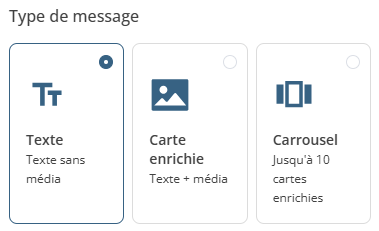
Personnalisation
Vous pouvez ajouter de la personnalisation dans le message en cliquant sur cette icône :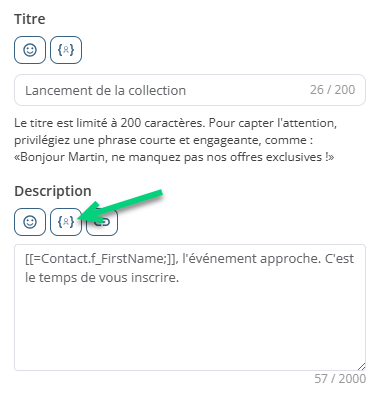
Dans cet exemple, nous avons inséré de la personnalisation avec le champ Prénom.
Boutons
Vous pouvez ajouter un appel à l'action sous forme de bouton : 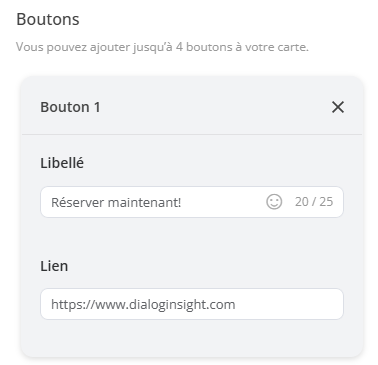
Étape 3 : Ajouter des instructions de désabonnement
Dans le bas du message, ajoutez des instructions de désabonnement en indiquant quel mot utiliser pour se désabonner (ex. : « STOP ») selon le mécanisme de désabonnement qui a été mis en place pour le canal SMS.
Étape 4 : Ajouter le contenu du SMS alternatif
Pour vos destinataires qui n'ont pas un appareil ou un réseau qui supporte RCS, vous devez écrire un contenu alternatif qui sera livré par SMS.
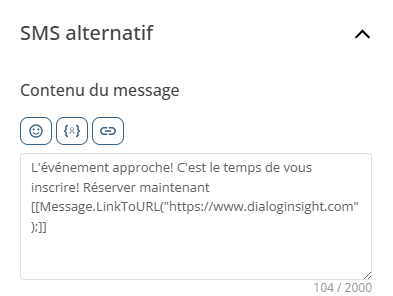 Pour ajouter le lien, cliquez sur le bouton Ajouter un lien. Le code pour intégrer le lien se générera automatiquement comme dans cet exemple.
Étape 5 : Tester le RCS
5.1 Cliquez sur Prévisualisation et test dans le haut de la page.
5.2 Vous pourrez prévisualiser le contenu du RCS selon la vue des contacts admissibles dans la liste déroulante.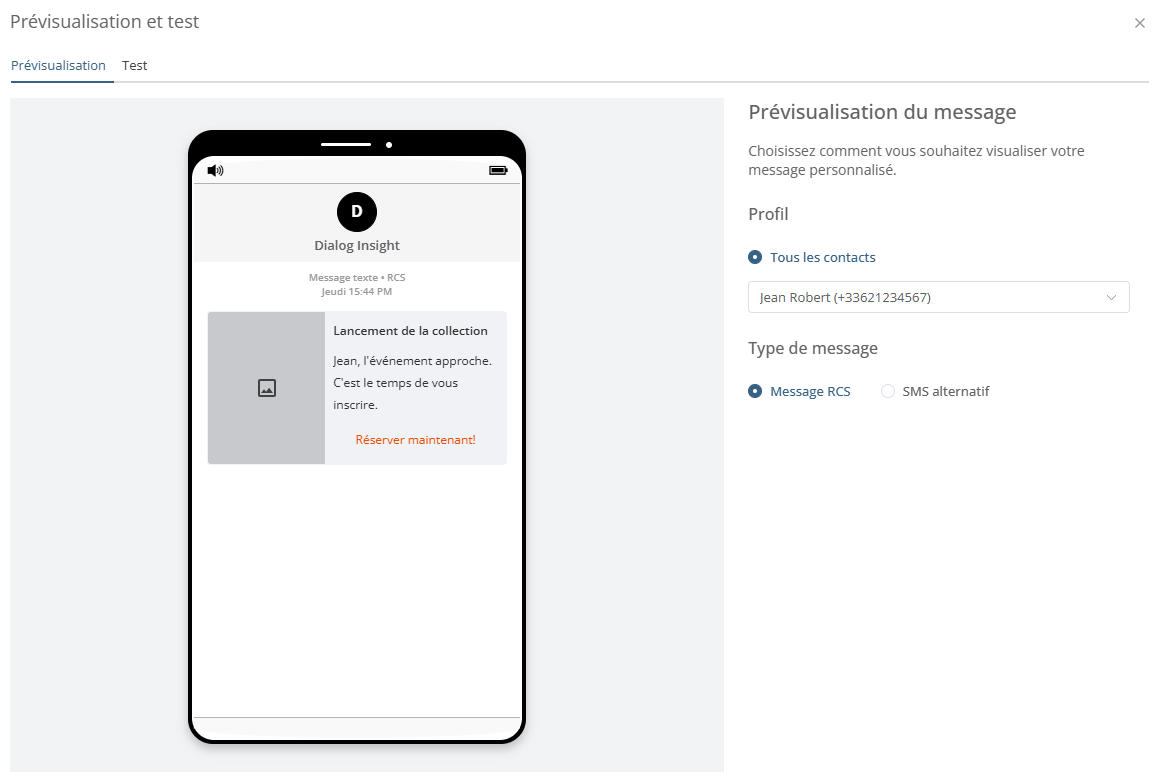
5.3 Vérifiez la prévisualisation pour le SMS alternatif.
5.4 Dans la section Test, vous pourrez sélectionner des contacts témoins pour leur envoyer un test. Le contact que vous sélectionnez pour Profil de prévisualisation, déterminera la vue du message reçu pour les contacts témoins.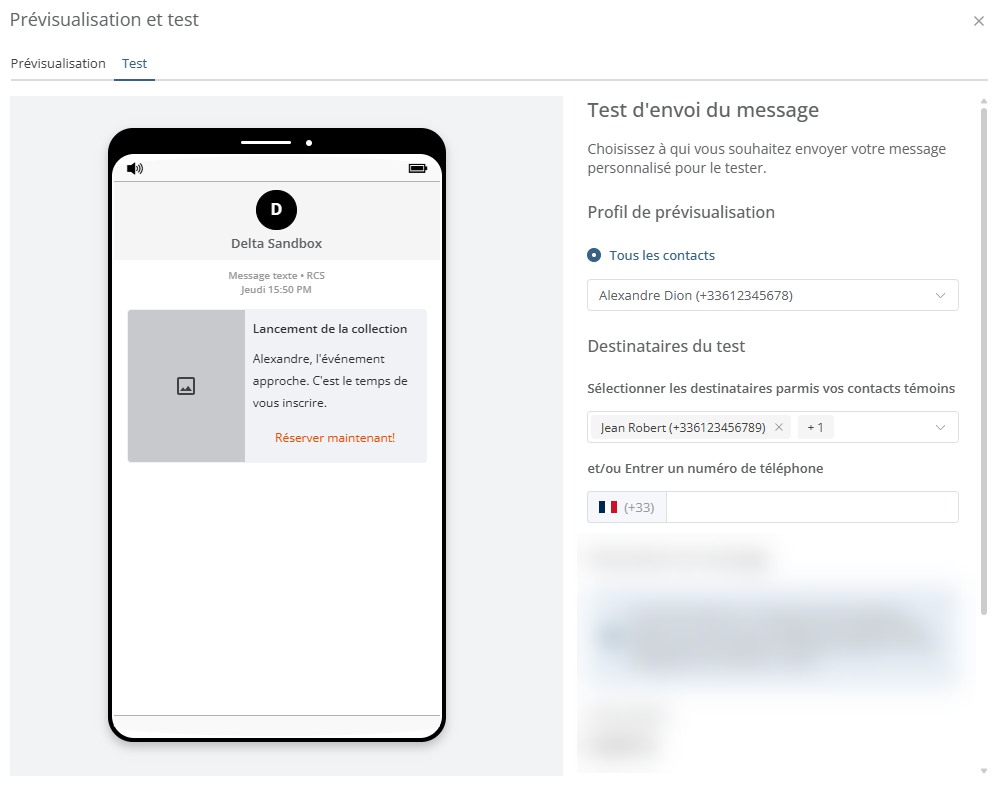 Dans cet exemple, Alexandre Dion recevra le message avec la même personnalisation que Jean robert s'il recevait le message.
Attention! Ne répondez pas STOP à ce message pour tester le désabonnement! Cela désabonnera réellement le contact sélectionné pour l'aperçu (dans l'exemple cela désabonnerait Alexandre, même si c'est Jean qui a reçu le message.
Comment désigner un contact comme témoin?
Il faut cocher l'option dans le haut de la fiche d'un contact pour qu'un contact soit considéré comme témoin (assurez-vous d'avoir la permission de ce contact) :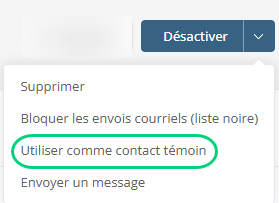
Étape 6 : Programmer la campagne
6.1 Dans la section Destinataires, sélectionnez un groupe à cibler.
→ En savoir plus sur les conditions pour qu'un contact soit inclus dans un envoi
6.2 Dans la section Date et heure d'envoi, vous pouvez choisir d'envoyer le message Immédiatement (dès que l'envoi est approuvé), selon les Heures d'envoi optimisées (Optimisé) ou Plus tard selon la date et l'heure précisées (choisissez le fuseau horaire) :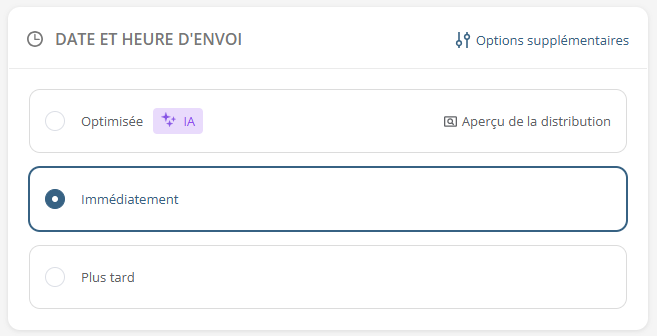
6.3 Quand la campagne est prête, cliquez sur Programmer en haut de la page.
Résultats
Pour voir les résultats concernant une campagne RCS, rendez-vous à la liste des campagnes en passant par Communications → Campagnes. Repérez la campagne RCS et, au bout de la ligne, cliquez sur l'icône de statistiques : Vous aurez alors les résultats de livraisons, d'ouvertures, de clics et d'attrition ainsi que les résultats pour les SMS alternatifs.